
İster bilgisayar dünyasına yeni adım atmış olun, ister Windows 10’dan yükseltme yapıyor, yeni bir Windows 11 PC almış ya da sistemi yeniden kurmuş olun, Windows 11’i ilk kez başlattığınızda kullanıcı deneyiminizi iyileştirecek ve can sıkıcı durumları azaltacak pek çok şey yapabilirsiniz.
Bu yazıda, Windows 11’i kurduktan veya yükselttikten sonra yapılması gereken beş önemli şeyi listeledim. İnternetteki diğer birçok yazının aksine, Başlat menüsünü nereye yerleştirmelisiniz, masaüstü arka planınızı nasıl değiştirirsiniz gibi tamamen kişisel tercihlere yönelik önerilerden bahsetmeyeceğim. Bunun yerine, doğrudan kullanıcı deneyiminizi etkileyen gerçekten faydalı ve önemli detaylara odaklandım.
1. BitLocker Anahtarınızı Bulun
Araştırdığım hiçbir rehberde bundan bahsedilmiyor ama bu konu aslında son derece kritik. Windows 11’in en son sürümü olan 24H2, hangi sürümü kullandığınız fark etmeksizin sürücüleri varsayılan olarak şifreliyor. Üstelik bunu herhangi bir bildirim göstermeden veya anahtarın nerede olduğunu söylemeden yapıyor. Bu davranış başlı başına sorun yaratmaya çok açık. Şimdiden sürücüsünü nasıl şifresiz hale getireceğini bilmeyen kullanıcıların yaşadığı problemler raporlanmaya başladı bile.
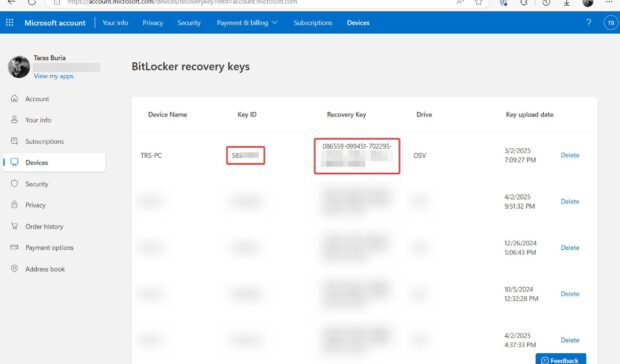
Bu nedenle, BitLocker anahtarınızı sadece nerede olduğunu bilmekle kalmayıp, mutlaka bir yere yedeklediğinizden emin olun. Microsoft, bu anahtarları varsayılan olarak Microsoft hesabınıza kaydeder. Hesabınıza erişiminizi kaybederseniz, geçmiş olsun. Yapmanız gerekenler şunlar:
Bilgisayarınızda Microsoft hesabınızla oturum açtığınızdan emin olun.
account.microsoft.com adresine gidin ve hesabınıza giriş yapın.
“Cihazlar” sekmesine gidin ve cihazınızı seçin.
“Bilgi ve Destek”e tıklayın.
“Kurtarma anahtarlarını yönet” seçeneğine tıklayın.
“Anahtar Kimliği (Key ID)” ve “Kurtarma Anahtarı (Recovery Key)” bilgilerini bulun ve bir şifre yöneticisinde ya da güvenli bir yerde saklayın.
Alternatif olarak, Windows 11 kurulum aşamasında BitLocker şifrelemesini devre dışı bırakabilirsiniz.
2. Sağ Tık Menüsünü Temizleyin
Windows 11’in sağ tık menüsünde Paint, Fotoğraflar, Clipchamp, Copilot gibi uygulamalarla “Birlikte Aç” seçenekleri gibi pek çok gereksiz ve tekrar eden seçenek var. Bu menülerin dağınık olması deneyimi yavaşlatıyor ve zaten tartışmalı olan kullanıcı arayüzünü daha da kötüleştiriyor. Örneğin, neden bir resme sağ tıkladığımda “Not Defteri ile Düzenle” seçeneği çıkıyor, anlaşılır gibi değil…
Neyse ki bu fazlalıklardan kurtulmak oldukça kolay. Bu uygulamaları kaldırabilir ya da sistem kayıt defterinde (registry) küçük değişikliklerle menüden çıkarabilirsiniz.
Aşağıdaki satırları Not Defteri’ne yapıştırın, dosyayı .txt yerine .reg uzantısıyla kaydedin ve çift tıklayıp çalıştırarak değişiklikleri uygulayın.
Clipchamp ile düzenle seçeneğini kaldırın:
Copilot ile sor seçeneğini kaldırın:
Not Defteri ile düzenle seçeneğini kaldırın:
Fotoğraflar ile düzenle seçeneğini kaldırın:
3. “Görevi Sonlandır” Özelliğini Etkinleştirin
Bu küçük ama çok kullanışlı özelliği seviyorum. Özellikle Microsoft Edge donduğunda ya da başka bir uygulama yanıt vermediğinde oldukça işe yarıyor. Görev Yöneticisi’ni açmak yerine, doğrudan görev çubuğundaki simgeye sağ tıklayıp “Görevi Sonlandır” diyerek uygulamayı anında kapatabiliyorsunuz.
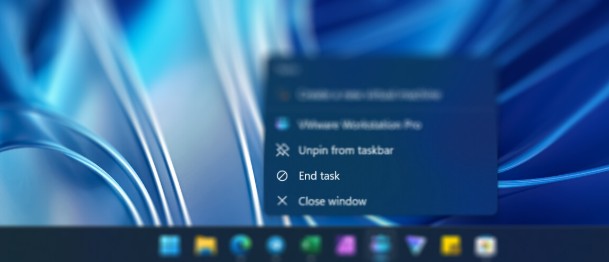
Dikkat: Bu seçenek “Pencereyi Kapat”tan farklıdır. “Görevi Sonlandır” işlemi, doğrudan uygulamanın sürecini (process) sonlandırır. Ancak bu özellik varsayılan olarak kapalıdır.
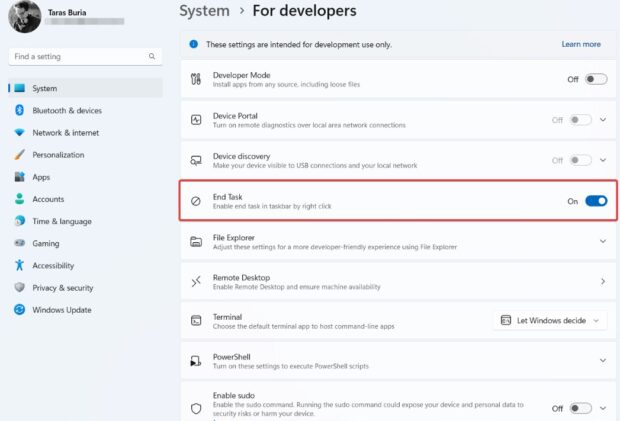
Açmak için:
Ayarlar uygulamasını açın ve Sistem sekmesine gidin.
Geliştiriciler için bölümüne tıklayın.
“Görevi Sonlandır” seçeneğini bulun ve etkinleştirin.
4. Reklamları ve Bildirimleri Azaltın
Windows 11, kullanıcıyı rahatsız eden reklamlar, açılır pencereler, öneriler ve bildirimlerle dolu olabilir. İşte bu can sıkıcı unsurları kapatmak için yapabilecekleriniz:
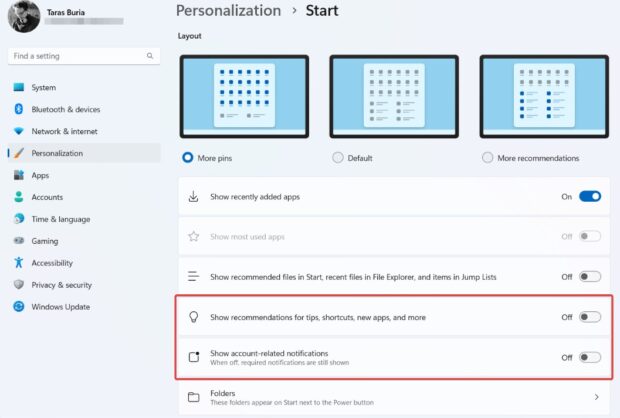
Başlat Menüsündeki Hesap Bildirimlerini Devre Dışı Bırakın:
Ayarlar > Kişiselleştirme > Başlat yolunu izleyin ve “Hesapla ilgili bildirimleri göster” seçeneğini kapatın.Uygulama Önerilerini ve Diğer Tavsiyeleri Kapatın:
Ayarlar > Kişiselleştirme > Başlat’a gidin ve “İpuçları, kısayollar, yeni uygulamalar ve daha fazlası için önerileri göster” seçeneğini kapatın.Geri Bildirim İsteklerini Kapatın:
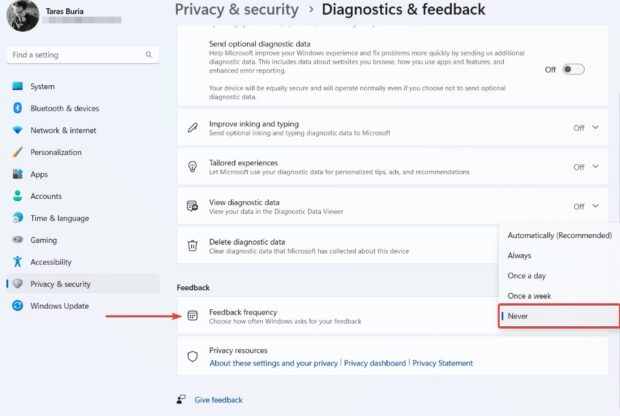
Ayarlar > Gizlilik ve Güvenlik > Tanılama ve Geri Bildirim > “Geri bildirim sıklığı”nı “Asla” olarak ayarlayın.
Ayarlar Uygulamasında Önerilen İçerikleri Devre Dışı Bırakın:
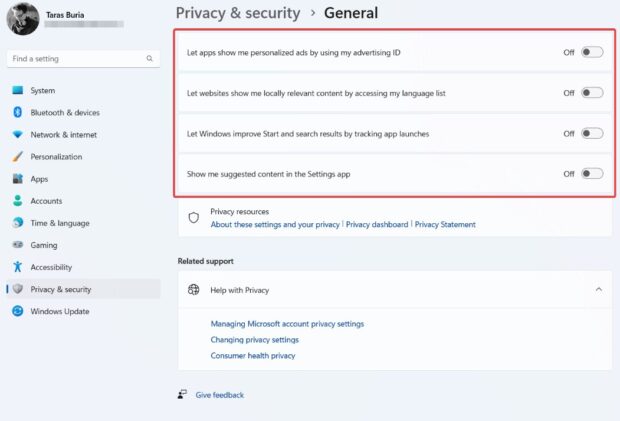
Ayarlar > Gizlilik ve Güvenlik > Genel yolunu izleyin. “Ayarlar uygulamasında önerilen içeriği göster”i kapatın. Ayrıca, reklam kişiselleştirmeyi de burada devre dışı bırakabilirsiniz.“Bu cihazın kurulumunu tamamlayın” Ekranını Kapatın:
Bu ekran, özellikle yerel hesap kullanıyorsanız sistem açıldığında karşınıza çıkıp OneDrive, Telefon Bağlantısı gibi özellikleri tanıtmak isteyebilir. Kapatmak için:
Ayarlar > Sistem > Bildirimler > Ek ayarlar yoluna gidin ve üç seçeneğin de işaretini kaldırın.
Widget’ların Üzerine Gelince Açılmasını Engelleyin:
Win + W tuşlarına basın, Ayarlar simgesine tıklayın ve “Üzerine gelince Widget panosunu aç” seçeneğini kapatın.
Widget Haber Akışını Kapatın:
Widget’ları açın, Ayarlar simgesine tıklayın. “Akışı göster/gizle” kısmından haber akışını kapatın.
5. OneDrive Otomatik Yedeklemeyi Kapatın
Windows 11, siz farkında bile olmadan OneDrive yedeklemeyi otomatik olarak açıyor. Masaüstü ve bazı kullanıcı klasörlerindeki (Resimler, Belgeler, Müzik, Videolar) her şey otomatik olarak OneDrive’a yedekleniyor. Sonuç olarak, masaüstündeki dosyaların üstünde yeşil tik işaretleri görüyorsunuz ve eğer OneDrive’da halihazırda verileriniz varsa karışıklık yaşanabiliyor.
Kurulum sırasında bu özelliği devre dışı bırakma şansı maalesef yok. Masaüstüne ulaştıktan sonra şunları yapın:
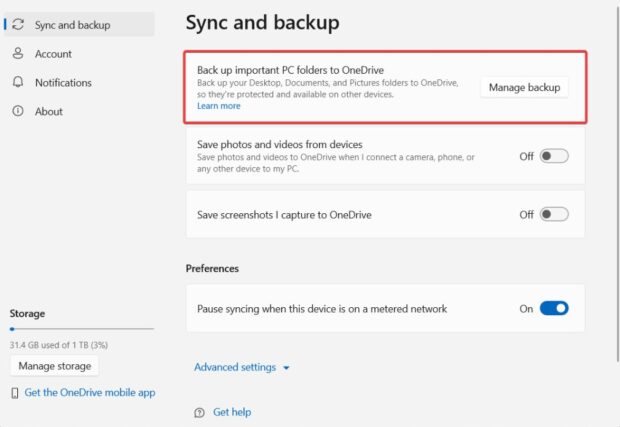
Görev çubuğundaki OneDrive simgesine tıklayın ve Ayarlar’ı seçin.
Senkronizasyon ve yedekleme sekmesine gidin ve “Yedeklemeyi yönet”e tıklayın.
Tüm seçenekleri kapatın.
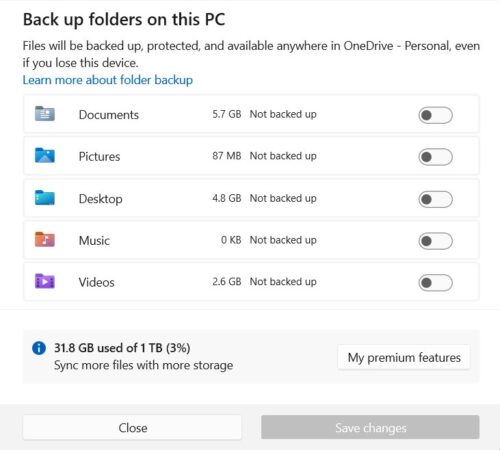
Önemli: Masaüstü veya diğer klasörlerde yeşil tikli dosyalar varsa, bu yedeklemeyi kapattığınızda kaybolabilirler. Ancak silinmiş değiller. Dosya Gezgini’nden OneDrive klasörünü açarak Masaüstü / Belgeler / Müzik / Resimler / Videolar klasörlerinde bulabilirsiniz.
Ayrıca, bazı yerleşik Windows 11 uygulamalarını daha iyi üçüncü taraf alternatiflerle değiştirmek kullanıcı deneyimini iyileştirebilir. Bunun yanı sıra, daha derin ve kullanıcı dostu özelleştirme imkânı sunan çeşitli Windows 11 ince ayar uygulamalarını da mutlaka keşfedin.



İlk yorum yapan olun